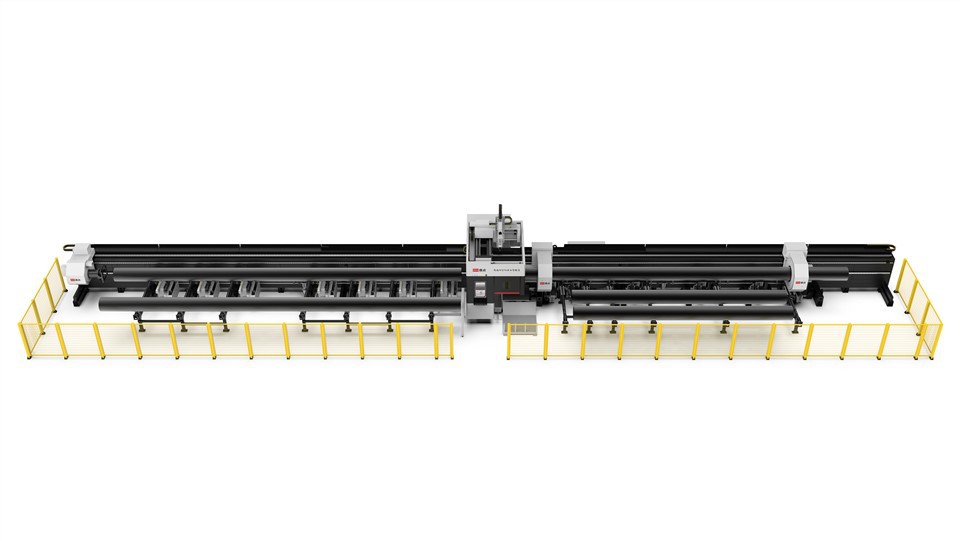

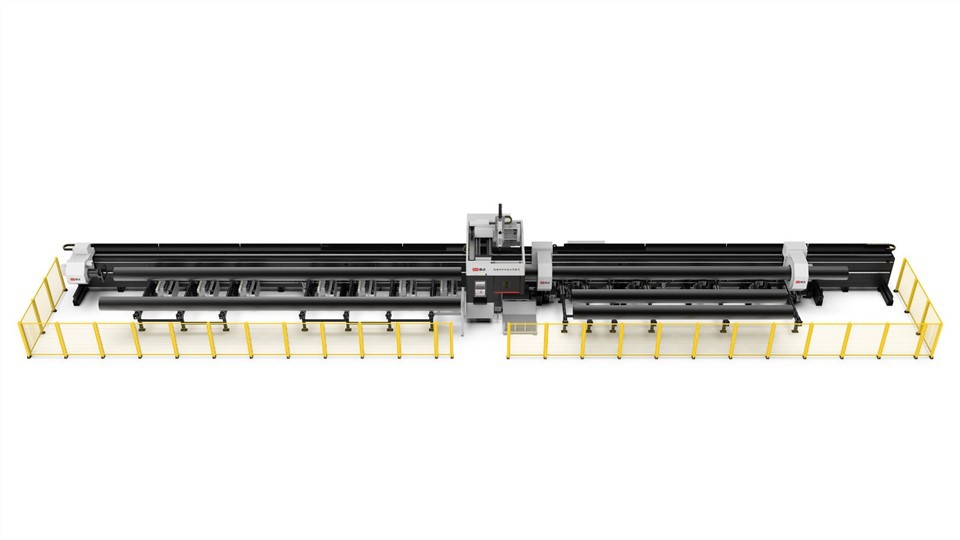


Echipament de tăiere laser cu țeavă de 15000W

Vom vorbi despre tubest - set și scanare tei pentru echipamentele de tăiere cu laser cu țeavă de 15000W
Ⅰ. Prezentare generală
Când procesarea pieselor care necesită tăiere cu tei (cu axa A - care se leagănă în timpul prelucrării), iar desenul arată deja forma de tei, tebul trebuie să fie recunoscut în timpul importului.
Observa:
Dacă mașina -unelte efectiv nu este o mașină teșină,Nu recunoașteți tevura, întrucât va face imposibil prelucrarea.
Dacă desenul nu arată că teșul care trebuie prelucrat, acesta poate fi folosit 【Adăugați Bevel】.

Conținutul în albastru sunt link -uri de tutorial. Faceți clic pe link pentru a vizualiza descrierile detaliate ale parametrilor și metodele de utilizare pentru funcțiile corespunzătoare.
Ⅱ. Descrierea funcției
1. Bevel
Înainte de a utiliza această funcție, faceți clic pe pictograma Gear Mică din colțul din stânga - al software -ului, accesați 【Setări utilizator→Configurarea mașinii】, și verificați 【Cap de tăiere cu tei】.
A - Limita unghiului de balansare a axei: Recomandat 45 de grade. Unghiul maxim de leagăn al axei A - pe mașini -unelte este de ± 45 de grade. Dacă este diferit, confirmați cu producătorul de echipamente și introduceți valoarea reală.
A - Lungimea leagănului axei: Măsoară lungimea leagănului pe mașină -instrument și introduceți valoarea reală/aproximativă. Această valoare este doar pentru afișarea corectă în timpul simulării și nu afectează cuibul sau procesarea reală.

2. Verificați tevura în timpul importului
Recunoașteți Bevel: Pentru desenele de piese create în software extern, bevel trebuie să fie recunoscut mai întâi. În setările parametrilor din Importă din fișier, verificațiTezând. Toolul Bevel al părții importate se va potrivi apoi cu Bevel în desen.
Impact despre versiune:
După versiunea 7.1.61 (adică . 2025 v1), Bevel poate fi recunoscut pentru toate formatele, cu excepția *.sat. Sunt recomandate fișiere în format *.Step.
Înainte de versiunea 7.1.59, sunt recomandate fișiere în format *.igs.

3. Detectarea automată a vectorului normal după import
★ Dacă apare un prompt după import, care urmează să efectuezeVerificare normală a erorilor vectoriale, faceți clicBine.
Dacă nu apare niciun prompt, puteți configura pe baza tutorialuluiVerificare normală a erorilor vectoriale.
Aceasta va fiVerificați calea de instrumente Bevela fișierelor importate. Iar eroarea va fi marcată cu un triunghi galben dacă există o excepție.

4. Dacă detectarea vectorului normal găsește erori

Software -ul va afișa o „marcă de exclamare a triunghiului mic” pentru a localiza: ① Partea din lista de piese; ② Patrul de instrumente specific cu problema.
Treceți mouse -ul peste „marcajul de exclamare a triunghiului mic” pentru a vedea cauza specifică a erorii vectorului de scule.

Dacă s -a solicitat „Part ToolPath are unghiul de suprasolicitare”: utilizați 【Supravegherea manipulării unghiului】 Pentru a procesa partea.
Dacă vi se solicităExistă anormale de instrumente de instrumente vector normaliar partea este o secțiune închisă (cum ar fi tuburi pătrate sau tuburi rotunde), verificați partea solicitată din lista de piese, faceți clic pe 【Anulați tevura】, apoi faceți clic pe 【Scanare teșină】pentru a loca re - recunoașteți tevura.

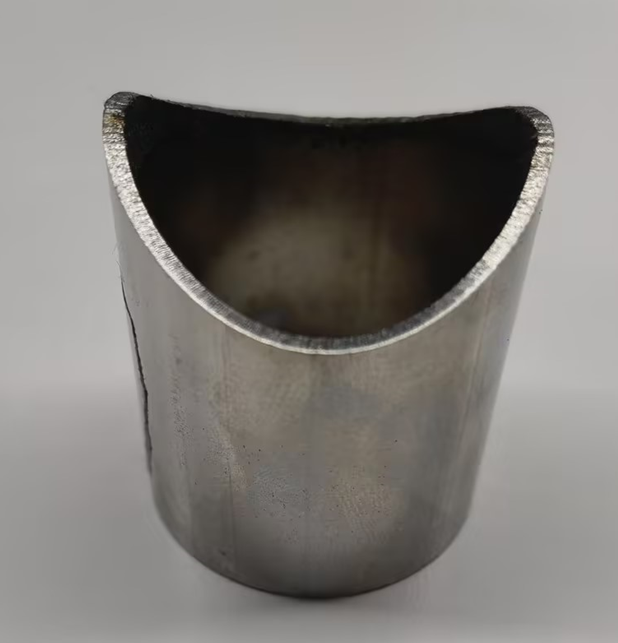
Notificare suplimentară peScanare teșinăfuncţie: Scanare teșinăeste o altă metodă de recunoaștere a tei, obținând același rezultat - recunoașterea unghiului de tei. Diferă doar în metoda de bază, așa că folosiți -o pentru a recunoaște - când apar probleme.
Utilizare:Selectați calea de instrumente sau o parte și faceți clic pe 【Scanare teșină】.
Când este selectat o cale de instrument, se aplică pe calea de instrumente selectată.
Când nu este selectată nicio cale de instrument, dar piesele sunt verificate în lista de piese, se aplică pieselor verificate.
Când nu este selectată nicio cale de instrument și nu se verifică piese, aceasta se aplică părții afișate în prezent.
Observa: Scanare teșinăpoate fi utilizat doar pentru secțiuni închise (de exemplu, tuburi pătrate/rotunde). Nu funcționează pentru secțiuni necluse, cum ar fi unghiul de fier, oțelurile de canal sau grinzile I -.
5. Dacă erorile persistă și scanarea bevel nu le poate rezolva, sau partea este o secțiune deschisă
① Porniți <Display Normal Vectors>Pentru a vizualiza calea de instrumente cu „marcajul de exclamare a triunghiului mic” și verificați unde este incorect vectorul.
② După localizarea vectorului anormal, verificați dacă desenul din această poziție este desenat corect.
③ Dacă desenul este incorect, modificați -l; Dacă este corect, întrebați proprietarul grupului în grupul de comunicare tehnică. (Codul QR comunitar este înDespresub bara de instrumente.)
Ⅲ. Întrebări frecvente
1.Cum să stabilești dacă o parte a fost recunoscută cu Bevel?
Judecată simplă: Previzualizarea secțiunii Cross - a părții bevel generate va avea un simbol teș.

Judecată aspră: Verificați dacă calea de instrumente are o linie franjuri. O cale de instrumente fără franjuri nu este cu siguranță o cale de instrumente cu bevel.

Afișează judecata: Folosiți 【Afişa→Arată vectori normali】Pentru a observa clar dacă vectorul normal (adică, unghiul de leagăn propriu al capului de tăiere) are un unghi. Un unghi indică balansarea în timpul tăierii efective.

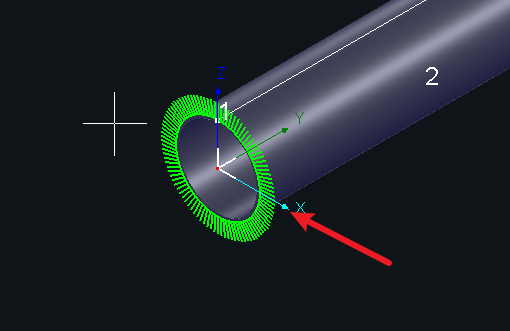
Judecată precisă: Faceți clic 【Măsură】, apoi faceți clic pe calea de instrumente; Unghiul axei A - în acel moment va fi afișat în jurnal.

Judecata de simulare: Simulați pentru a vedea dacă capul de tăiere se leagănă (a - unghiul axei).

2. Cum să foloseștiRecunoașteți Bevelpe interfața principală?

Recunoașteți Beveleste folosit pentru a remedia cazurile undeCreați Bevela fost uitat la desenarea pieselor în software.

Nu este potrivit pentru desenele importate extern, ceea ce poate să nu recunoască teia. Pentru a evita ambiguitatea, această funcție a fost eliminată în versiunea 7.1.61.
3.Cum să funcționezi când un desen de piese nu are tei, dar este necesară o tăiere de tei?
(1) După ce a desenat partea în 【Desenați parte】, Faceți clic 【Creați Bevel】.
Limita versiunii Tubest: versiunea 1.45 și suporturile superioare de atragere a pieselor de tei în tubest.
Limita versiunii Tubepro: Utilizați cu versiunea TubePro 7.1.21.170.0 sau mai mare; În caz contrar, nu va funcționa.
(2) Adăugați tei la desenele importate din software
【Adăugați Bevel】 (Instrument automat, regulă fixă)
【Suprapunere AB - Axa Vectori normali】(ajustare manuală)

4.De ce versiuni diferite se ocupă de unghiul de suprasolicitare, în mod diferit, atunci când recunoașteți desene externe/generatoare de desene tubedraw?
Înainte de versiunea 1.61, construit - în manipularea unghiului de suprasolicitare pentru recunoașterea șașilor bevel necesară manipularea unghiului de suprasolicitare pentruScanare teșină.
După versiunea 1.61,Scanare teșină a construit - în Over - manipulare unghi de leagăn, sensScanare teșinăDupă versiunea 1.61 nu va avea unghiuri de suprasolicitare (folosind tăiere maximă, adică îndepărtarea materialelor).
5.Cum cum să folosești lotScanare teșinăsauAnulați Bevel?
Pentru a scana lot sau a anula tevura pentru piese, selectați piesele din lista de piese și faceți clic peScanare teșinăsauAnulați tevura.
Tag-uri populare: Echipamente de tăiere laser cu conducte de 15000W, China 15000W Pipe Laser Tăiere Furnizori, producători, fabrică