

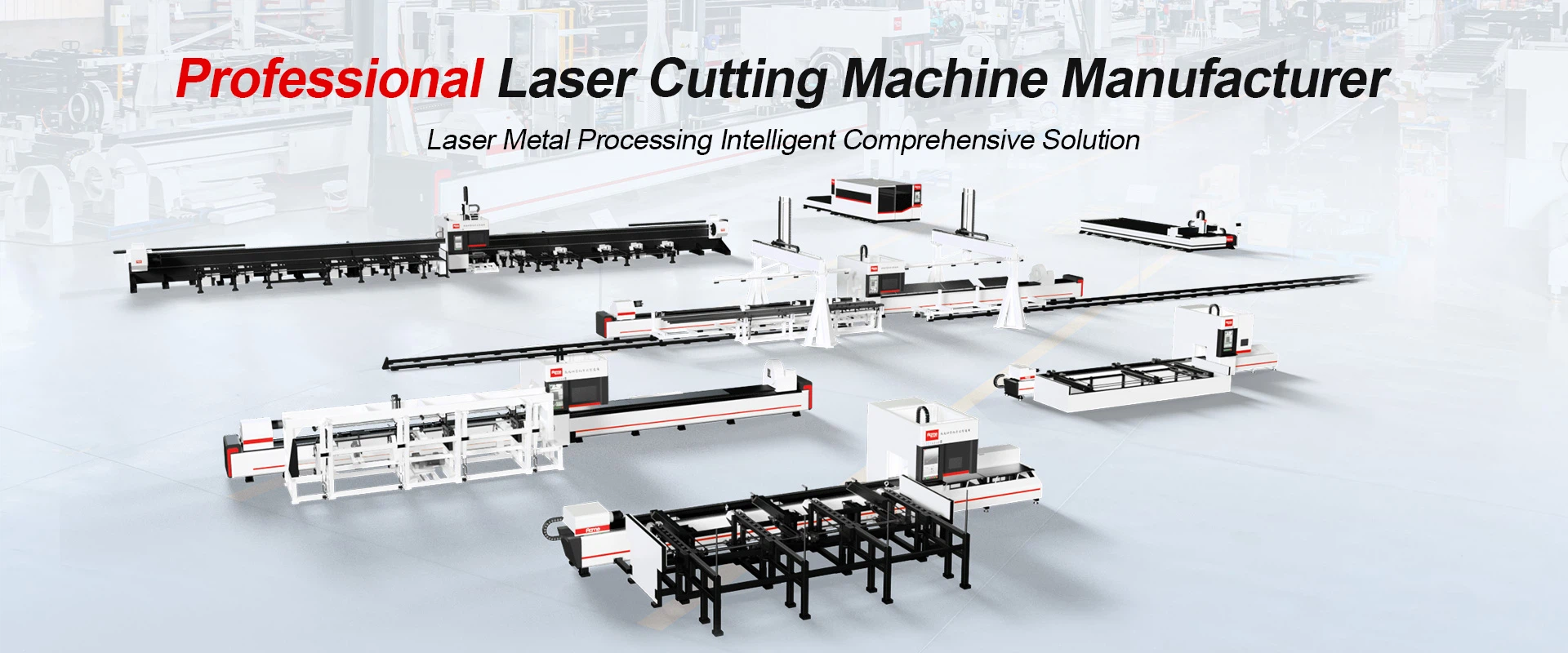

Echipament de tăiere cu laser a țevilor de 60 kW
 |
 |
I. Prezentare generală a echipamentelor de tăiere cu laser a țevilor
CypWizard servește ca un plugin de punte între Tekla și TubesT, care acceptă în prezent versiunile Tekla: 19.0, 21.0, 21.1, 2020, 2022, 2023 și 2024.
Acest plugin clasifică piesele din modelele Tekla, le convertește în formate specificate și le importă în software-ul TubesT. Formatele de conversie acceptate, enumerate în ordinea priorității, sunt
T2T (de preferat)
X2T (secundar)
IFC (opțiune de rezervă)
Notă: textele italice cu evidențieri albastre sunt link-uri tutorial pe care se poate face clic care duc la explicații detaliate ale parametrilor și instrucțiuni de utilizare.
II. Ghid de instalare
Descărcați
Puteți descărca gratuit pachetul de instalare CypWizard de pe pagina de descărcare a software-ului TubesT de pe site-ul oficial.
Alternativ, faceți clic pe linkul de aici pentru a descărca.CypWizard.exe
Etape de instalare
Închideți Tekla înainte de instalare.
Faceți dublu-clic pe „CypWizard.exe”.
Continuați cu pașii următori conform instrucțiunilor.

III.Procedura de implementare
Lansați Tekla Structures.

Faceți dublu-clic pe pictograma de pe desktop pentru a lansa pluginul.

Selectarea piesei.
Două metode de export disponibile:
1. Export tabel (procesare în lot):Faceți clic pe „Editați tabel” → Adăugați numărul și numărul ansamblului/piesă .

2. Selectare directă:Selectați piesele grafic în fereastra de vizualizare Tekla.

Export configurație.
1. Poziția de topire a sudării:
Când opțiunea este bifată, sistemul va identifica automat fișierele în format t2t-conțin relații de sudură în model.
Căile de marcare cu două-fețe pot fi generate în TubesT-V1.47 și ulterioare.
Traseele de marcare a sculei nu pot fi generate dacă componenta conține părți de grinzi pliate.

2. Clasificați piesele după numele profilului: Odată selectate, diferite secțiuni vor fi plasate automat în foldere separate.
3. Nume fișier: Luați ca exemplu selecția numărului piesei.
Import de piese.
În TubesT, utilizați funcția

Pentru a importa în loturi fișiere din mai multe foldere într-o singură operațiune, consultați documentația tehnică<Importarea pieselor în loturi prin foi de calcul Excel>pentru proceduri detaliate.
Editarea părților
Pentru piesele importate înformat T2T, editarea și modificările secundare pot fi efectuate făcând clic pe pictograma creion din lista de piese. Formate precumX2TşiIFCmomentan nu acceptă funcționalitatea de editare.
SFATURI:
Dacă piesele exportate în formatele menționate nu îndeplinesc cerințele dvs., atât secțiunile LCH, cât și tuburile dreptunghiulare acceptă în plus exportul în formatul NC1 editabil.
Pentru procedurile operaționale, consultați tutorialul:Cum să exportați părți în format nc1 inTekla.
IV. Probleme comune de utilizare
1. De ce sunt exportate formatele x2t și ifc? Cum diferă de t2t?
| Format | Prioritate | TubeDraw editabil | Metode de modelare acceptate | Suport pentru atașamente |
| t2t | Cel mai înalt | ✔️ Da | Limitat în Tekla | ✔️ Disponibil |
| x2t | Secundar | ❌ Nu | Extensiv în Tekla | ✔️ Disponibil |
| ifc | Da înapoi | ❌ Nu | N/A (Eșec la conversie) | ❌ Indisponibil |
2. De ce este incompatibil pluginul după instalarea unei noi versiuni Tekla?
① Verificați compatibilitatea versiunii
→ Confirmați că versiunea dvs. Tekla este acceptată oficial de plugin (consultați Secțiunea 1 pentru versiunile compatibile).
② Reinstalați pluginul actualizat:
→ După actualizarea Tekla, reinstalați pluginul CypWizard pentru a vă asigura că cel mai recent program de instalare exe este implementat corect.
③ Protocolul secvenței de lansare:
→ Deschideți întotdeauna Tekla mai întâi înainte de a activa pluginul. Pluginul nu poate fi declanșat în timp ce Tekla este inactiv.
3. De ce apare „Una sau mai multe erori” în timpul exportului părții plugin?
| Cauza erorii | Metoda de diagnostic | Rezoluţie |
| Nepotrivire-procesului pluginului | Verificați dacă modelul Tekla a fost repornit fără reîncărcarea pluginului | Reporniți pluginul CypWizard |
| Limitarea adâncimii căii fișierului | Verificați că nivelul de imbricare a căii de export depășește 5 subdosare | • Scurtați calea de export • Faceți upgrade la CypWizard-V1.5+ |
4. Avertisment de import: „Pierderea caracteristicii „Pregătirea sudurii”” – Ce înseamnă?
Pregătirea suduriieste un specializattehnica operatiei de taiereîn Tekla, folosit pentru a crea muchii teșite pentru îmbinări de sudură.
Este recomandat să utilizați direct versiuni superioare de Tekla (21.1 și mai sus) pentru exportul pieselor.
▼ Limitări ale versiunii:
| Versiunea Tekla | Capacitate de export |
| 21.0 și versiuni anterioare | ❌ Exportul pregătirii sudurii este blocat(toate pluginurile) |
| 21.1 și mai târziu | ✔️ Suport complet pentru export |
▼ Avertismente (din CypWizard v1.61+):
| Metoda de export | Mesaj de avertizare |
| Export de parte | „S-a pierdut funcția de pregătire a sudurii. Actualizați versiunea Tekla.” |
| Export Excel | Notă de antet:"Pregătirea sudării lipsește. Actualizați Tekla." |
| t2t → Software de imbricare | "Pregătirea sudurii se poate pierde. Verificați geometria piesei." |
Tag-uri populare: Echipament de tăiere cu laser a țevii de 60kw, China furnizori de echipamente de tăiere cu laser a țevii de 60kw, producători, fabrică


